Online-Hilfe für LANMailServer
Selbst-signiertes Zertifikat mit OpenSSL erstellen
In einem E-Mail-Programm wird der Servername für POP3/IMAP und SMTP eingetragen. Beim Zugriff per SSL muss dabei der Servername mit dem Namen im SSL-Zertifikat übereinstimmen, ansonsten wird der Fehler "Zielprinzipalname falsch" bei jedem Zugriff ausgegeben. LANMailServer wird auf einem normalen Windows-Rechner (Workstation oder Server) installiert, dieser Windows-Rechner besitzt einen Namen, der Name kann im Netzwerk als Servername verwendet werden. Für den Servernamen muss das SSL-Zertifikat ausgestellt werden, um Fehler im E-Mail-Programm zu vermeiden.
Eigenes SSL-Zertifikat erstellen
Es wird die Windows-Software OpenSSL benötigt, um das Zertifikat zu erstellen. Die Software können Sie als 32bit oder 64bit Windows-Variante unter https://slproweb.com/products/Win32OpenSSL.html laden und danach installieren. Installieren Sie die Software am besten direkt in C:\OpenSSL, D:\OpenSSL..., da die Software eine Konsolen-Anwendung, ohne Benutzeroberfläche, ist und Sie so leichter an der Konsole in den Ordner wechseln können. Hier im Beispiel wurde die Software nach E:\OpenSSL-Win32 installiert.
Manuell ein eigenes Zertifikat erstellen
- Erstellen Sie im Windows Explorer einen Ordner lanmailserver am besten direkt im Hauptverzeichnis des Laufwerks C:, D:, E:..., das erspart viel Tipparbeit.
- Öffnen Sie die Eingabeaufforderung, wechseln Sie auf das Laufwerk mit der OpenSSL-Installation, danach in den Ordner der OpenSSL-Installation, danach in den Unterordner bin.
- Geben Sie ein
openssl req -new -days 9999 -newkey rsa:4096bits -sha512 -x509 -nodes -passin pass:<passwort> -passout pass:<passwort> -out <laufwerk>:\lanmailserver\lanmailserver.crt -keyout <laufwerk>:\lanmailserver\lanmailserver.pem -addext "subjectAltName=DNS:<domainame>,DNS:localhost"
<passwort> geben Sie ein Passwort ohne Leerzeichen ein, verwenden Sie dabei keine Sonderzeichen oder Umlaute, beide Passworte sollten gleich sein
<laufwerk> geben Sie das Laufwerk mit dem Ordner lanmailserver ein
Bei -days wurde 9999 angegeben, damit wird das Zertifikat 9999 Tage gültig sein. Geben Sie weniger Tage an, dann müssen Sie nach Ablauf des Zertifikats ein neues erstellen.
Hinweis: Apple Geräte lehnen das Zertifikat mit einer zu langen Laufzeit ab, geben Sie maximal 825 Tage (ca. 2 Jahre, 3 Monate) an, natürlich muss das abgelaufene Zertifikat dann früher erneutert werden.
Für -addext geben Sie anstatt <domainame> den Namen des Rechners ein, mit sich das E-Mail-Programm später verbinden wird. Der Name muss genau übereinstimmen, siehe Common Name. Mit Komma getrennt kann auch die IP des Rechners zusätzlich angegeben werden, z.B. LANMailServer läuft auf dem Rechner mit IP 192.168.0.99, dann geben Sie an -addext "subjectAltName=DNS:lanmailserver-pc,DNS:localhost,IP:192.168.0.99". Im E-Mail-Programm kann danach der Name des Rechners oder die IP als Servernamen für POP3, IMAP oder SMTP eingegeben werden.
- Betätigen Sie die ENTER-Taste, danach sollte mit der Generierung eines privaten Schlüssels begonnen werden.
- Es werden jetzt verschiedene Informationen abgefragt, die wichtigste Information ist die Angabe "Common Name (e.g. server FQDN or YOUR name)" hier muss der korrekte E-Mail-Servername angegeben werden, der auch später im E-Mail-Programm so eingetragen werden muss. Alle anderen Informationen können angegeben werden, verzichten Sie dabei auf Umlaute/Sonderzeichen. Betätigen Sie einfach die ENTER/RETURN-Taste, um den Vorgabewert zu übernehmen.
- Mit Exit beenden Sie die Eingabeaufforderung
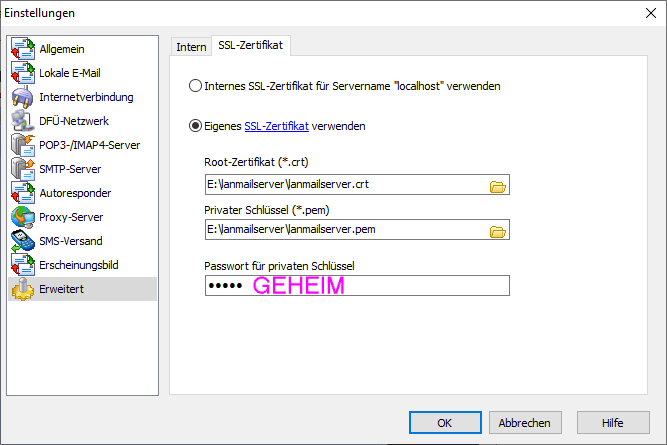
- In den LANMailServer-Einstellungen wählen Sie die Variante des eigenen SSL-Zertifikats, wählen Sie die Datei lanmailserver.crt und lanmailserver.pem in <laufwerk>:\lanmailserver, geben Sie das <passwort> ein. Die Dateien und Ordner <laufwerk>:\lanmailserver dürfen natürlich nicht gelöscht werden.
Mit einer Batch-Datei das Zertifikat erstellen
- Laden Sie die Datei https://www.lanmailserver.de/certgenerator.zip und packen Sie die ZIP-Datei aus.
- Kopieren Sie die ausgepackte Batch-Datei certgenerator.bat in den OpenSSL\bin-Ordner, dort wo die openssl.exe sich befindet.
z.B. OpenSSL nach C:\OpenSSL installiert, dann die certgenerator.bat nach c:\OpenSSL\bin im Windows Explorer kopieren - Starten Sie die certgenerator.bat im Zielordner, im Windows Explorer einfach doppelt anklicken, um ein eigenes Zertifikat ohne Passwort zu erzeugen. Es ist einfacher ohne Passwort.
- Betätigen Sie die RETURN-/ENTER-Taste, um ein SSL-Zertifikat für den lokalen Computernamen und localhost/127.0.0.1 erzeugen zu lassen. Alternativ geben Sie mit Komma getrennt die gewünschten Hostnamen ein, z.B. DNS:ihredomain.de,DNS:computername,IP:192.168.0.99
==> im E-Mail-Programm darf damit als Hostname für den Abruf und Versand von E-Mails ihredomain.de, computername oder 192.168.0.99 eingegeben werden. - lanmailserverneu.crt und lanmailserverneu.pem werden im OpenSSL\bin-Ordner erstellt, die Dateien können Sie in LANMailServer Console in den Einstellungen angeben.
Tipp für Profis, im Texteditor/Notepad kann man die Batch-Datei ändern und die Tage erhöhen, z.B. -days 825 ändern in -days 8250
Hinzufügen des eigenen Zertifikats zu den vertrauenswürdige Stammzertifikaten
- Mit Windows-Taste und R lassen Sie den Ausführen-Dialog von Windows anzeigen
- Geben Sie im Ausführen-Dialog certmgr.msc an und klicken Sie auf OK.
- Im Zertifikatsmanager wählen Sie links Vertrauenswürdige Stammzertifikate und darunter Zertifikate.
- Unter Menü Aktion - Alle Aktionen wählen Sie Importieren
- Wählen Sie das Zertifikat lanmailserver.crt im Ordner <laufwerk>:\lanmailserver und lassen Sie es importieren.
- Auf jedem Rechner, der Zugriff per SSL auf LANMailServer haben soll, kann ein Import in die vertrauenswürdige Stammzertifikate notwendig sein.
Einfaches Beispiel, für den Servernamen lanmailserver.de, OpenSSL wurde im Laufwerk E:\OpenSSL-Win32 installiert, als Passwort wird GEHEIM verwendet:
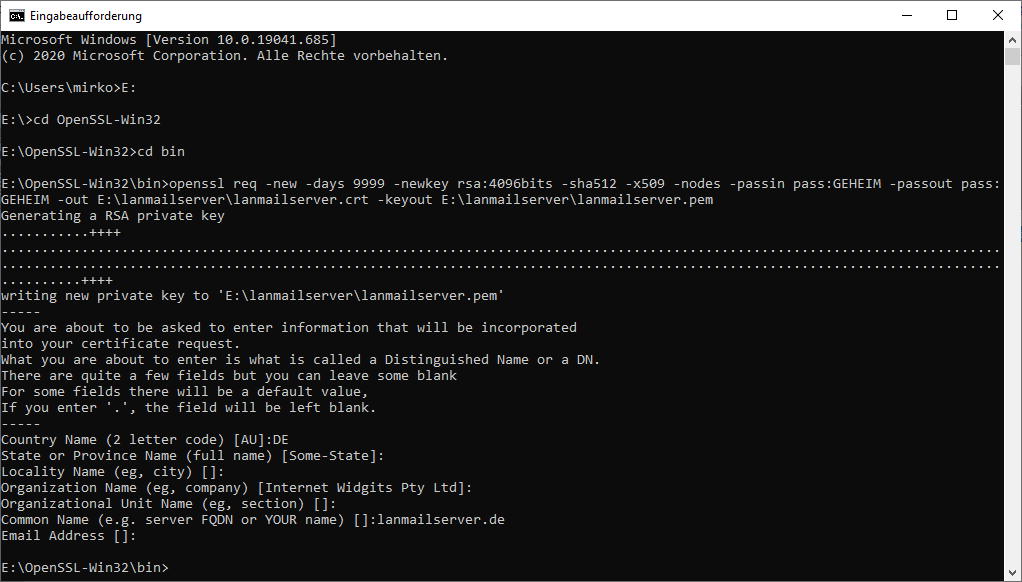
Im E-Mail-Programm müsste für dieses Beispiel lanmailserver.de als POP3 oder IMAP4 und SMTP-Server eingetragen werden, nur dieser Name kann mit dem SSL-Zertifikat verwendet werden. Ist das Servername nicht korrekt eingetragen, dann wird das E-Mail-Programm den Fehler "Zielprinzipal-Name falsch" ausgeben.
Angabe in den LANMailServer-Einstellungen
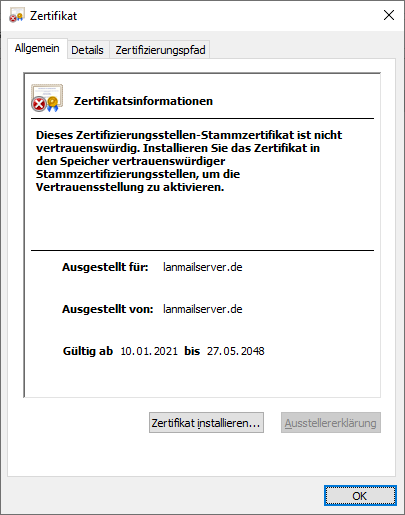
Im Windows Explorer können Sie direkt die Datei lanmailserver.crt anklicken, es werden Informationen zum Servernamen und Gültigkeit angezeigt:
Anleitung zuletzt geupdated: Mon, 12 Oct 2026 23:31:07 +0100
Anleitung als kompletten RSS-Feed: Anleitung als RSS-Feed
Erstellt mit RSSWriter https://www.rsswriter.de English
 Newsletter Software SuperMailer
 PHP Newsletter Software SuperWebMailer
 FollowUpMailer
 BirthdayMailer
 MONewsletter
 MailboxFetcher
 SuperInvoice, E-Rechnungen
 SerialLetterAndFax
 PHP Newsletter Empfänger Verwaltung SuperMailingList
 SuperSpamKiller Pro
 RSSWriter
 HTTP2Mail
 SMSout
 NetStat4Win
 PersonalFax